Interaktivní prototypy a animace v Figmě
Naučte se vytvářet interaktivní prototypy s animacemi, přechody a uživatelskými toky přímo v Figmě bez kódování.
Proč jsou prototypy důležité?
Prototypování není jen o tom ukázat design. Jde o tom předvést, jak se aplikace nebo web chová. Když přidáte animace a interakce, váš tým a klienti vidí realitu toho, co budete tvořit.
Figma vám umožňuje vytvořit interaktivní prototyp bez jediného řádku kódu. To ušetří čas, ale hlavně vám dá přesnou kontrolu nad tím, jak se bude uživatel přes aplikaci pohybovat. Animace nejsou jen hezké — pomáhají uživatelům porozumět struktuře a návaznosti obrazovek.

Co zvládne Figma prototypování
Figma má všechny nástroje, které potřebujete pro profesionální interaktivní prototypy.
Interaktivní přechody
Definujte, která tlačítka a prvky na které obrazovky vedou. Jednoduché táhnutí a klikání bez složitých nastavení.
Animace a přechody
Přidejte plynulé přechody mezi obrazovkami. Vybírejte z přednastavených animací nebo vytvořte své vlastní.
Gesta a interakce
Gestikulace při dotyku, hover efekty, dlouhé stisknutí — všechno lze simulovat a testovat přímo v Figmě.
Sdílení a testování
Sdílejte interaktivní prototyp pomocí odkazu. Kolegové a klienti mohou hned testovat, aniž by měli Figmu.
Komponenty a stavy
Vytvořte varianty prvků s různými stavy. Prototyp pak automaticky zobrazí správný stav podle interakce.
Mobil a desktop
Testujte prototyp na různých zařízeních. Figma aplikace vám umožní si prototyp vyzkoušet jako na mobilu.
Jak začít s interaktivními prototypy
Postupujte krok za krokem. Není to tak složité, jak se zdá.
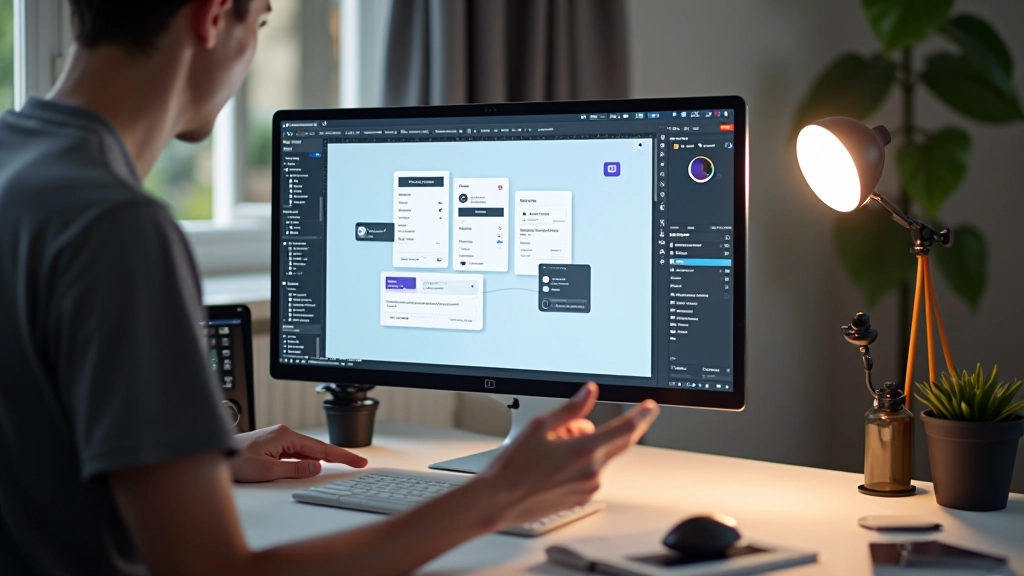
Přejděte na záložku Prototype
V Figmě si otevřete svůj projekt. Vpravo nahoře uvidíte tři záložky — Design, Prototype a Inspect. Klikněte na Prototype a už jste připraveni.
Vyberte prvek a připojte jej
Klikněte na prvek (tlačítko, ikonu), který má být interaktivní. V panelu vpravo uvidíte možnost “Prototype”. Klikněte na plus a vytáhněte čáru na obrazovku, na kterou chcete vést.
Nastavte interakci a animaci
Když vytáhnete čáru, otevře se menu. Vyberte typ interakce (klik, hover, double click). Pak nastavte animaci — fade, slide, push — vše podle toho, jak chcete, aby se obrazovka objevila.
Testujte v režimu Play
Klikněte na tlačítko Play vpravo nahoře. Figma vám spustí interaktivní prototyp v novém okně. Klikejte na prvky a vyzkoušejte, zda všechny interakce fungují tak, jak jste zamýšleli.
Praktické příklady animací
Animace nejsou jen o estetice. Správná animace usnadňuje navigaci. Když uživatel klikne na tlačítko, měl by vidět, kam se věci pohybují. Fade animace funguje dobře na modální okna. Slide je ideální pro postranní menu nebo seznamy. Push animace dává pocit, že nová obrazovka přijde ze strany.
Zde je pár tipů: Animace by měly trvat mezi 200 a 400 milisekundami. Příliš pomalé a uživatel si myslí, že se nic neděje. Příliš rychlé a působí chaoticky. Také vždy testujte na různých zařízeních — to, co vypadá hezky na velkém monitoru, může být na mobilu pomalé nebo rozrušující.
Tip pro začátečníky: Nevytvářejte příliš mnoho animací najednou. Začněte s jednoduchou interakcí. Jakmile pochopíte, jak to funguje, můžete přidávat složitější scénáře s podmínkami a stavy.
Pokročilé techniky
Když ovládáte základy, můžete jít dál. Figma umožňuje vytvořit podmíněné interakce. Představte si, že máte formulář. Když uživatel vyplní e-mail špatně, měla by se zobrazit chybová zpráva. Tohle všechno lze udělat bez kódování pomocí stavů komponent.
Dalším pokročilým prvkem jsou scrollovací oblasti. Ne všechny obrazovky se vejdou do jedné skupiny. Když máte dlouhý seznam nebo obsah, který se musí skrolovat, Figma to umí. Jednoduše nastavte scroll a prototyp bude fungovat jako opravdová aplikace.
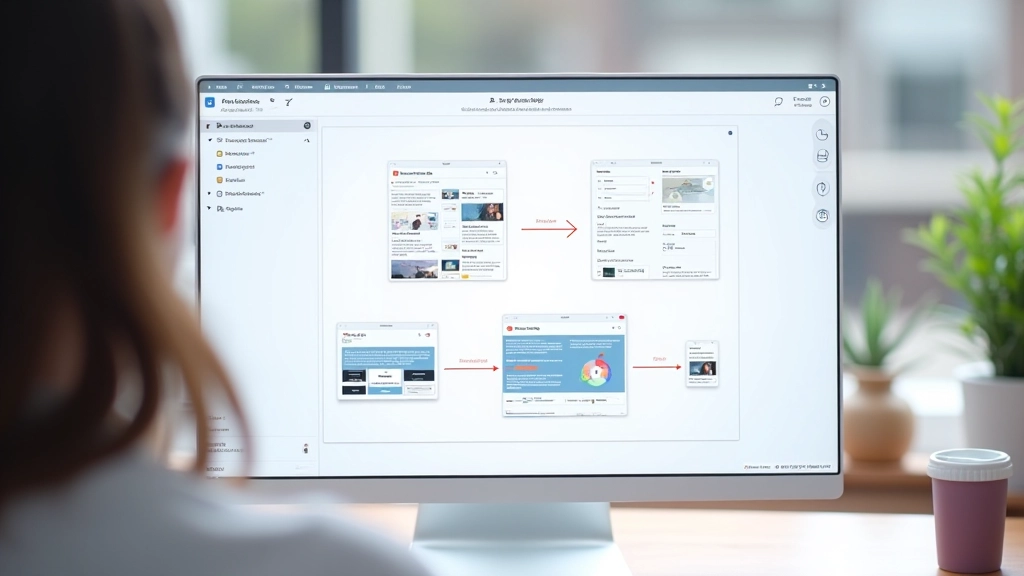
Také zkuste vytvářet uživatelské toky s více větvemi. Pokud klikne uživatel na “Ano”, jde jedním směrem. Pokud na “Ne”, druhým. Tohle pomáhá testovat různé scénáře a ujistit se, že se nic nerozlomí.
5 tipů pro lepší prototypy
Zkušenosti od designérů, kteří dělají prototypy denně.
Myslите na hit area
Tlačítko nemusí být velké, ale область, kterou lze kliknout, by měla být alespoň 44×44 pixelů. To je standard pro mobilní aplikace a zlepšuje usability.
Správné časování animací
300 milisekund je obvykle správné. Není to příliš pomalé, není to příliš rychlé. Uživatelé to vycítí přirozeně a nebudou si myslet, že se věci “trpí”.
Organizujte si obrazovky
Používejte skupiny a složky. Pokud máte 50 obrazovek, bez organizace se v tom ztratíte. Logické jméno a struktura vám ušetří spoustu času.
Testujte s uživateli
Sdílejte prototyp s někým, kdo ho neviděl. Pozorujte, kde se zastavují. Kde si nejsou jisti, co mají dělat. To je místo, kde se opravdu učíte.
Testujte všechny stavy
Loading, error, empty state, success. Všechny tyto stavy by měly být v prototypu. To není jen design — je to část uživatelské zkušenosti.
Sdílejte, nezasílajte
Místo exportování videí nebo snímků obrazovky, sdílejte odkaz na prototyp. Kolegové mohou interagovat, a vy vidíte jejich feedback přímo v Figmě.
Shrnutí — Začněte dnes
Interaktivní prototypy nejsou vyhradou vývojářů. Figma je dal do rukou designérům a produktovým manažerům. Není potřeba kódování, jen kreativita a chápání toho, jak by měla aplikace fungovat.
Začněte jednoduše. Vezměte svůj stávající design, přidejte jednu interakci, vyzkoušejte ji. Jakmile pochopíte základy, můžete stavět na nich. Za pár týdnů budete vytvářet komplexní prototypy, které vám pomohou komunikovat s týmem a testovat nápady před tím, než se začne kódovat.
Nejlepší čas na to, abyste začali, je teď. Otevřete Figmu, vyberte si projekt a zkuste vytvořit svůj první interaktivní prototyp. Nebude to dokonalé, ale to je v pořádku. Učení se děje opakováním a experimentováním.

Poznámka k článku
Tento článek je informačního charakteru a slouží jako vzdělávací zdroj pro začínající a pokročilé designéry. Informace zde vycházejí z oficiální dokumentace Figmy a best practices v designu. Jednotlivé funkce a možnosti Figmy se mohou lišit v závislosti na verzi aplikace a vašeho plánu. Doporučujeme vždy ověřit si aktuální možnosti přímo v Figmě a sledovat jejich oficiální blog pro nejnovější aktualizace.